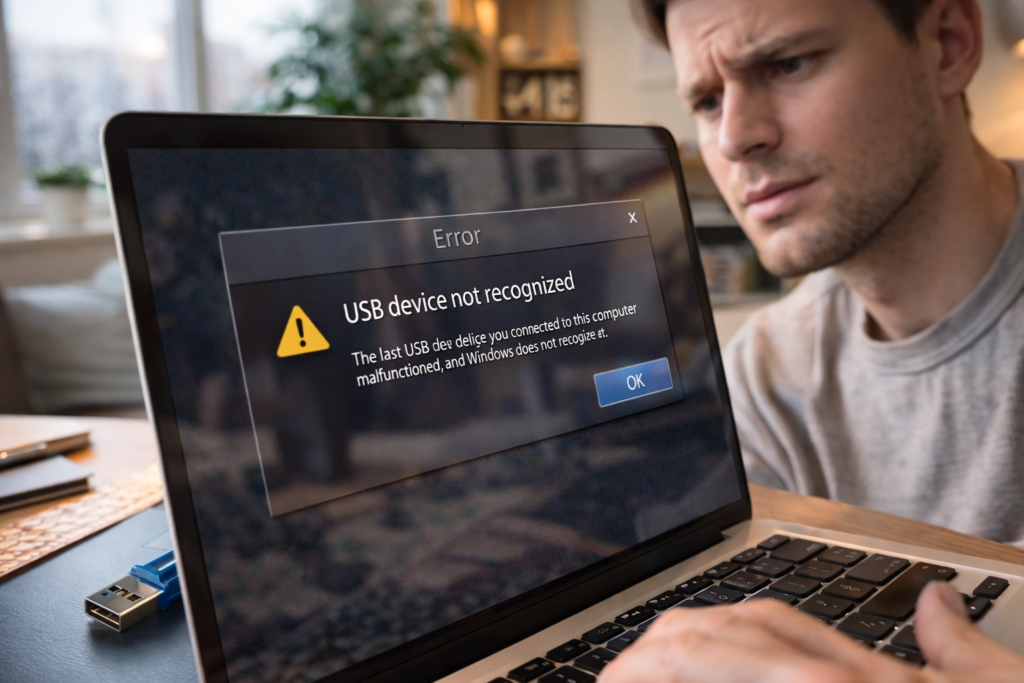
Tu iespraud USB zibatmiņu datorā… un nekas nenotiek. Nav skaņas, nav loga, nav diska “This PC” vai “Finder”. Tā ir viena no tām situācijām, kas šķiet vienkārša, bet realitātē var būt pārsteidzoši sarežģīta.
Lielākā kļūda šādos brīžos ir pieņemt, ka “flash ir beigts”. Patiesībā šī problēma bieži ir daudz vienkāršāka — un reizēm pat pavisam triviāla. Lai to saprastu, jāizprot, kas notiek tajā brīdī, kad tu pievieno USB ierīci.
Kas tas ir un kā tas darbojas
Kad tu iespraud USB flash datorā, notiek vairākas lietas vienlaikus:
- Fiziska savienošana
USB ports nodrošina elektrību un datu savienojumu. - Ierīces atpazīšana
Dators mēģina saprast: kas šī ir par ierīci? - Draiveru ielāde
Operētājsistēma izmanto draiverus, lai “sarunātos” ar ierīci. - Failu sistēmas nolasīšana
Dators pārbauda, kā dati ir organizēti flash atmiņā. - Diska piešķiršana
Ja viss izdodas — tu redzi disku un vari tam piekļūt.
Ja kāds no šiem posmiem neizdodas, rezultāts ir viens:
👉 dators “neredz” USB
Svarīgi:
👉 problēma ne vienmēr ir pašā zibatmiņā
👉 tā var būt jebkurā no šiem posmiem
Kāpēc tas ir svarīgi / kā tas ietekmē
No malas tas šķiet sīkums, bet praksē šī problēma var būt ļoti nepatīkama.
1. Datu zaudēšanas risks
USB flash bieži satur:
- darba failus
- foto
- svarīgus dokumentus
Ja dators to neatpazīst:
👉 piekļuve datiem pazūd
2. Laika zudums
Bez skaidras izpratnes cilvēki:
- pārbauda visu pēc kārtas
- meklē risinājumus internetā
- mēģina nejaušas darbības
3. Nepareizi lēmumi
Tipisks scenārijs:
- tiek izmesta zibatmiņa
- tiek pieņemts, ka dati ir zuduši
… lai gan problēma var būt, piemēram, tikai bojāts USB ports.
4. Darba traucējumi
Īpaši, ja USB tiek izmantots:
- failu pārsūtīšanai
- darbā vai mācībās
Biežākās problēmas vai kļūdas
1. Bojāts vai netīrs USB ports
Reālā situācija:
- ports ir nolietots
- tajā ir putekļi
- kontakts nav stabils
👉 dators “neredz” ierīci vispār
2. Flash fiziski bojāts
Ja zibatmiņa:
- kritusi
- locīta
- lietota gadiem
👉 tā var vienkārši pārstāt darboties
3. Draiveru problēmas
Īpaši Windows vidē:
- draiveri var būt bojāti
- vai netikt ielādēti pareizi
4. Failu sistēmas bojājumi
Flash var būt:
- nepareizi atvienots
- bojāts failu struktūrā
👉 dators redz ierīci, bet ne failus
5. Disks nav piešķirts (drive letter)
Dažkārt:
- USB ir pieslēgts
- bet tam nav piešķirts burts (C, D, E…)
👉 lietotājs to neredz
Praktiski padomi un risinājumi
1. Pārbaudi citus USB portus
Tas ir pirmais solis.
👉 Ja citā portā strādā — problēma ir portā, nevis flash
2. Pārbaudi citā datorā
Tas palīdz saprast:
- vai problēma ir datorā
- vai pašā USB
3. Restartē datoru
Vienkārši, bet efektīvi:
- atjauno draiverus
- novērš īslaicīgas kļūdas
4. Pārbaudi “Disk Management” (Windows)
Tur var redzēt:
- vai disks eksistē
- vai tam ir piešķirts burts
👉 Ja nav — vari to pievienot manuāli
5. Pārinstalē USB draiverus
Device Manager:
- atrodi USB kontrolierus
- noņem un instalē no jauna
6. Pārbaudi failu sistēmu
Ja dators redz USB, bet neatver:
👉 iespējams, nepieciešama labošanas komanda (chkdsk)
7. Tīri portus uzmanīgi
Ja redzi putekļus:
- izmanto saspiestu gaisu
- neizmanto metāla priekšmetus
8. Ja svarīgi dati — neriskē
Ja USB satur svarīgus failus:
👉 neformatē uzreiz
👉 apsver datu atjaunošanas speciālistu
Papildu ieskati vai interesanti fakti
- USB ports var izskatīties vesels, bet nestrādāt.
Iekšējie kontakti nolietojas. - Zibatmiņas dzīves ilgums nav bezgalīgs.
Tām ir ierobežots rakstīšanas ciklu skaits. - Nepareiza atvienošana ir viens no biežākajiem bojājumu iemesliem.
“Safe remove” nav tikai formalitāte. - USB 3.0 un vecāki porti ne vienmēr sadarbojas perfekti.
- Ja USB kļūst ļoti karsts — tas var būt bojājuma signāls.
Secinājums
Kad dators neatpazīst USB flash, tas nenozīmē, ka viss ir zaudēts. Tas nozīmē, ka kādā no savienojuma posmiem ir problēma — un to var atrast.
Svarīgākais:
- nepanikot
- pārbaudīt soli pa solim
- saprast, kur tieši ir problēma
Lielākajā daļā gadījumu:
👉 vainīgs ir ports, draiveri vai konfigurācija
👉 nevis pati zibatmiņa
Un tieši tāpēc — ar pareizu pieeju problēmu var atrisināt ātri un bez liekiem izdevumiem.