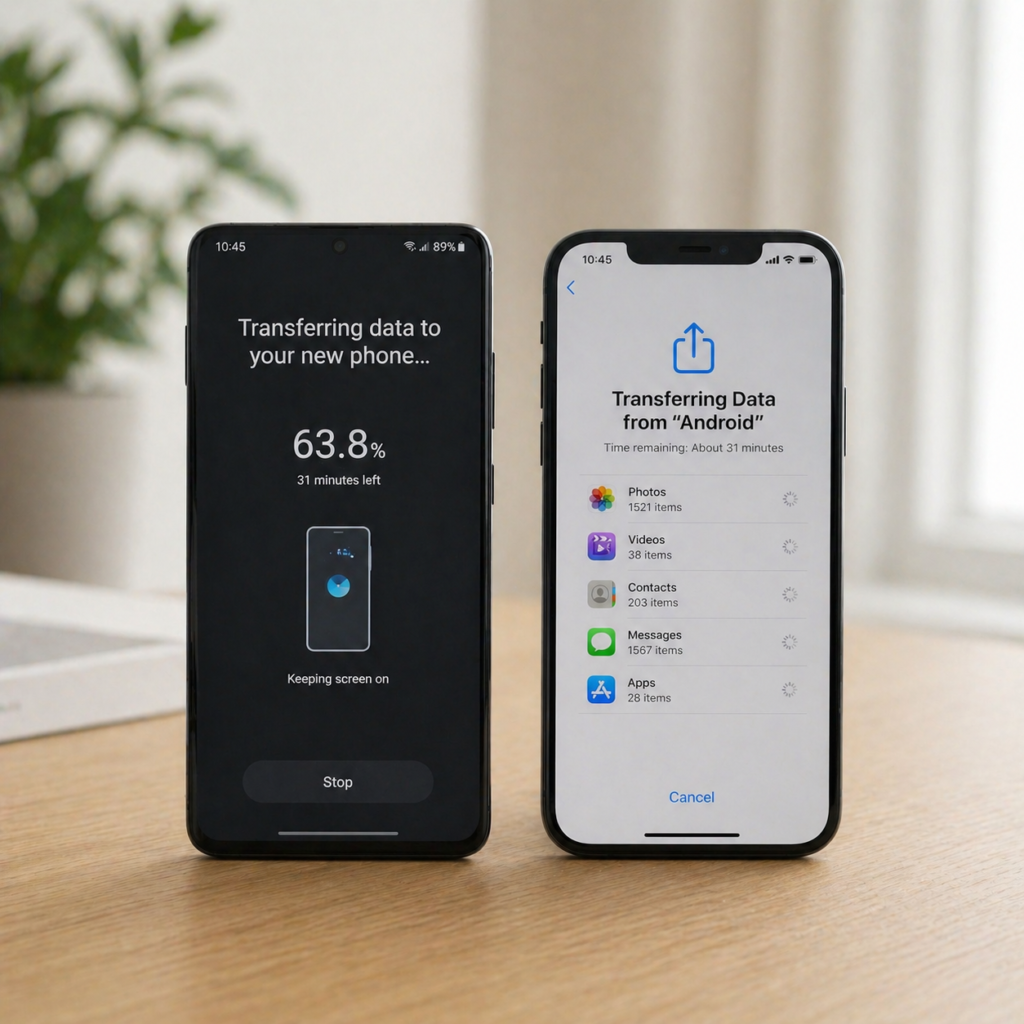
Jauns telefons parasti nozīmē vienu neērtu lietu — datu pārnešanu. Kontakti, bildes, WhatsApp sarakstes, aplikācijas… ja kaut kas pazūd, tas kļūst par reālu problēmu, nevis sīkumu.
Daudzi joprojām dara to pa vecam:
- kopē manuāli
- sūta sev failus
- vai cer, ka “kaut kā viss būs”
Rezultāts:
👉 pazudušas bildes
👉 nepārvietotas sarakstes
👉 zaudēts laiks
Patiesībā 2026. gadā datu pārnešana ir vienkārša — ja dari to pareizi.
Kā tas darbojas – kas notiek fonā
Kad pārnes datus, notiek viena no trim lietām:
- Mākoņsinhronizācija (cloud)
- dati jau ir internetā
- jaunais telefons tos vienkārši “lejupielādē”
- Tieša pārnešana (phone-to-phone)
- telefoni savienojas
- dati pāriet pa WiFi vai kabeli
- Rezerves kopija (backup)
- izveido kopiju
- pēc tam atjauno jaunajā telefonā
👉 drošākais variants:
backup + tiešā pārnešana kopā
Galvenie scenāriji – kādu metodi izvēlēties
1. iPhone → iPhone
Ar Apple iPhone 13 vai citiem iPhone tas ir ļoti vienkārši:
Variants A: Quick Start
- ieslēdz jauno iPhone
- turi blakus vecajam
- seko instrukcijām
👉 viss pāriet automātiski
Variants B: iCloud backup
- vecajā telefonā: Settings → iCloud → Backup
- jaunajā: “Restore from iCloud”
👉 der, ja telefoni nav blakus
2. Android → Android
Ar Samsung Galaxy A55 vai līdzīgiem:
Variants A: Google konts
- viss sinhronizējas (kontakti, kalendārs, aplikācijas)
Variants B: Smart Switch / Mi Mover
- Samsung → Smart Switch
- Xiaomi → Mi Mover
👉 pārnes gandrīz visu
3. Android → iPhone
Apple piedāvā app:
👉 Move to iOS
Soļi:
- lejupielādē vecajā telefonā
- savieno ar jauno iPhone
- izvēlies datus
👉 strādā labi, bet:
- var būt lēns
- ne visas aplikācijas pārnesas
4. iPhone → Android
Šis ir grūtākais scenārijs.
Variants:
- Google Drive backup
- vai kabelis + pārsūtīšanas rīks
👉 ne viss pāriet automātiski (piemēram, iMessage)
Ko tieši var un nevar pārnest
Parasti pārnesas:
- kontakti
- bildes un video
- SMS (dažos gadījumos)
- aplikācijas (bez datiem)
Dažreiz nepārnesas:
- WhatsApp (ja maina OS)
- banku aplikācijas
- dažas spēles
👉 tās jāiestata no jauna
Biežākās kļūdas (un kā tās maksā nervus)
1. Netaisa backup
👉 lielākā kļūda
Rezultāts:
- neatgriezeniski zaudēti dati
2. Pārtrauc procesu vidū
👉 telefons “uzkaras” vai pazūd dati
3. Neizlādē telefonu pirms pārnešanas
👉 process apstājas
4. Neizrakstās no kontiem
👉 problēmas ar aplikācijām
5. Nepārbauda rezultātu
👉 domā, ka viss pārgāja, bet nav
Praktisks ceļvedis – drošākais veids
1. Sagatavošanās
- uzlādē abus telefonus
- pieslēdz WiFi
- pārliecinies par vietu jaunajā telefonā
2. Izveido backup
- iPhone → iCloud
- Android → Google
3. Veic tiešo pārnešanu
- Quick Start / Smart Switch
4. Pārbaudi
- bildes
- kontakti
5. Tikai tad dzēs veco telefonu
Alternatīvas metodes (ja nekas nestrādā)
Manuāli:
- Google Photos
- USB kabelis
- dators
Failu pārsūtīšanas app:
- SHAREit
- Send Anywhere
👉 šie der kā rezerves variants
Reāls piemērs no dzīves
Situācija:
- cilvēks nopērk jaunu telefonu
- ielogojas Google kontā
- domā, ka viss būs
Rezultāts:
- bildes ir
- bet WhatsApp nav
👉 jo tas jābackup atsevišķi
Biežāk uzdotie jautājumi
Vai dati var pazust?
Jā — ja nav backup
Cik ilgi tas aizņem?
- 10–60 min atkarībā no datiem
Vai vajag internetu?
Jā — vairumā gadījumu
Vai viss pārnesas 100%?
Nē — dažas aplikācijas jākonfigurē no jauna
Vai var pārnest bez WiFi?
Jā — ar kabeli
Secinājums – kā darīt pareizi
Ja jāpasaka vienkārši:
👉 nekad nesāc pārnešanu bez backup
👉 izmanto automātiskos rīkus, nevis manuālo kopēšanu
👉 pārbaudi visu pirms dzēs veco telefonu
Labākā stratēģija:
- backup
- automātiskā pārnešana
- pārbaude
👉 Vienā teikumā:
datu pārnešana nav sarežģīta — sarežģīti ir labot kļūdas, ja dari to nepareizi