Ja jūs meklējat atbildi uz jautājumu, kā optimizēt Windows iestatījumus, lai maksimāli palielinātu spēļu veiktspēju un FPS, jāsāk ar iebūvēto rīku konfigurāciju. Ieslēdziet “Game Mode”, aktivizējiet aparatūras paātrināto GPU plānošanu un iestatiet maksimālās veiktspējas enerģijas plānu. Pēc tam atslēdziet fona procesus, lai atbrīvotu RAM. Šie bāzes soļi garantēs stabilāku kadru frekvenci bez dzelžu nomaiņas.
Kāpēc operētājsistēma bieži kļūst par šķērsli liela kadru skaita sasniegšanai?
Daudzi spēlētāji iegulda tūkstošus eiro dārgās videokartēs, taču pilnībā aizmirst par programmatūru. Microsoft veido Windows kā universālu operētājsistēmu. Tā vienlaikus mēģina apkalpot biroja darbiniekus, programmatūras izstrādātājus un mājas lietotājus. Šī daudzpusība prasa milzīgus datora resursus tieši fona darbībām.
Fona procesi nepārtraukti sūta datus, meklē atjauninājumus un indeksē failus cietajā diskā. Brīdī, kad spēlējat prasīgu spēli, šie mazie, neredzamie procesi “nozog” procesora (CPU) ciklus. Rezultātā spēle sāk raustīties, un FPS rādītājs strauji krītas kritiskākajos brīžos.
Datora ātrdarbība ir tieši atkarīga no tā, cik prasmīgi jūs norādāt operētājsistēmai prioritātes. Spēlei jāsaņem 100% uzmanības un resursu no jūsu aparatūras. Jebkas cits tajā brīdī kļūst pilnīgi sekundārs un ir jābloķē.
Kā optimizēt Windows iestatījumus, lai maksimāli palielinātu spēļu veiktspēju un FPS?
Sāciet ar pašiem pamatiem. Sistēmā jau ir iebūvēti vairāki rīki, kas radīti tieši spēlētāju vajadzībām. Jums tie vienkārši jāatrod un manuāli jāaktivizē.
Ieslēdziet sistēmas spēļu režīmu (Game Mode)
Spēļu režīms ir Microsoft mēģinājums automatizēt resursu sadali. Kad tas ir aktīvs, Windows bloķē fona atjauninājumus, draiveru lejupielādi un sistēmas paziņojumus spēles laikā. Tas nodrošina vienmērīgāku kadru nomaiņu un novērš pēkšņus aizķeršanās (stuttering) momentus.
Lai to aktivizētu, atveriet sākuma izvēlni un ierakstiet “Game Mode settings”. Atvērtajā logā vienkārši pārslēdziet slēdzi pozīcijā “Ieslēgts” (On). Tas aizņem tikai pāris sekundes, bet sniedz reālu atdevi, īpaši vecākos un vājākos datoros.
Aparatūras paātrinātā GPU plānošana (HAGS)
Šī modernā funkcija ļauj jūsu videokartei pašai pārvaldīt savu atmiņu, pilnībā apejot centrālo procesoru. Tā samazina kopējo sistēmas aizturi un burtiski piespiež datoru strādāt ātrāk. Tā ir obligāta prasība, ja vēlaties izmantot modernas kadru ģenerēšanas tehnoloģijas, piemēram, Nvidia DLSS 3 vai AMD FSR 3.
Dodieties uz sistēmas iestatījumiem un izvēlieties “Display” (Displejs). Ritiniet uz leju un atveriet “Graphics settings” (Grafikas iestatījumi). Tur atradīsiet opciju “Hardware-accelerated GPU scheduling”. Ieslēdziet to un uzreiz restartējiet datoru, lai izmaiņas stātos spēkā.
Enerģijas padeves plāna maiņa
Pēc noklusējuma lielākā daļa datoru izmanto “Sabalansēto” (Balanced) enerģijas plānu. Tas ietaupa elektrību un samazina ventilatoru troksni, bet fiziski ierobežo procesora maksimālo ātrumu. Spēlēm nepieciešama absolūta atdeve un augstākās frekvences.
Atveriet vadības paneli (Control Panel) un meklējiet “Power Options” (Enerģijas opcijas). Izvēlieties “High Performance” (Augsta veiktspēja) vai “Ultimate Performance” (Maksimālā veiktspēja), ja tāda opcija ir pieejama. Tagad jūsu procesors neatpūtīsies, kad spēle prasīs ātru aprēķinu veikšanu.
Pārņemiet kontroli pār fona procesiem un aplikācijām
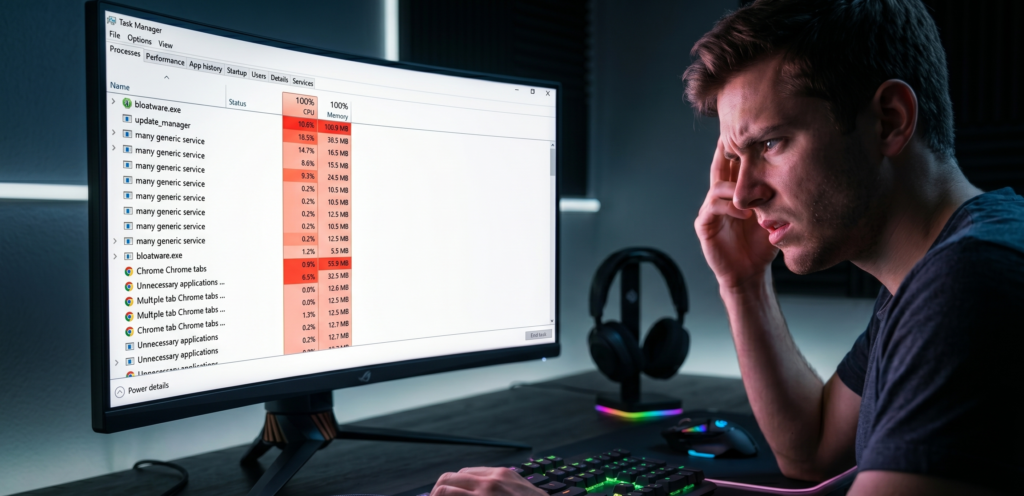
Nākamais solis prasa apturēt visas programmas, kas darbojas fonā bez jūsu tiešas atļaujas. Šīs aplikācijas klusām aizņem operatīvo atmiņu (RAM) un traucē kadru frekvencei. Izveidojiet stabilu ieradumu pirms katras spēļu sesijas iztīrīt liekos procesus.
Pielietojiet šos soļus fona procesu bloķēšanai:
- Atveriet Uzdevumu pārvaldnieku (Task Manager), nospiežot taustiņu kombināciju Ctrl+Shift+Esc.
- Dodieties uz sadaļu “Startup” (Sākuma programmas).
- Ar labo peles klikšķi atspējojiet visas programmas, kuras nav vitāli nepieciešamas tūlīt pēc datora ieslēgšanas (piemēram, Spotify, Skype, OneDrive, dažādi ražotāju “hub” rīki).
- Pirms spēles palaišanas vienmēr aizveriet interneta pārlūkus (kā Google Chrome), jo tie ārkārtīgi agresīvi patērē operatīvo atmiņu.
Atbrīvojieties no vizuālajiem efektiem un Xbox Game Bar
Operētājsistēma spēlēm nav pielāgota tās sākotnējā vizuālajā dizainā. Tā izmanto daudz skaistu animāciju, caurspīdīgu logu ēnu un pārejas efektu. Šie grafiskie efekti nepārtraukti tērē videokartes un procesora resursus, kurus labāk novirzīt spēles grafikai.
Nospiediet Windows taustiņu un meklējiet “Advanced system settings” (Papildu sistēmas iestatījumi). Sadaļā “Performance” (Veiktspēja) noklikšķiniet uz iestatījumiem. Izvēlieties opciju “Adjust for best performance” (Pielāgot vislabākajai veiktspējai). Sistēma zaudēs logu animācijas un izskatīsies vizuāli vienkāršāka, taču tās reakcijas laiks kļūs zibenīgs.
Xbox Game Bar bieži rada pamatīgus konfliktus ar atsevišķām spēlēm. Šī funkcija automātiski mēģina ierakstīt jūsu ekrānu fonā, lai jūs jebkurā brīdī varētu saglabāt labākos spēles momentus. Dodieties uz Windows iestatījumiem, izvēlieties sadaļu “Gaming” un atslēdziet gan Xbox Game Bar, gan fona ierakstīšanas (Background recording) opcijas.
Videokartes draiveri un to loma datora ātrdarbībā
Bieži cilvēki maina visus Windows iestatījumus, bet aizmirst pašu svarīgāko pamatu. Videokartes draiveri nosaka, kā operētājsistēma spēj sazināties ar fizisko aparatūru. Veci draiveri satur neatklātas kļūdas un nav optimizēti jaunākajām spēlēm.
Dodieties uz Nvidia vai AMD oficiālajām mājaslapām un regulāri lejupielādējiet jaunākās draiveru versijas. Uzstādīšanas laikā vienmēr izvēlieties “Custom install” (Pielāgotā uzstādīšana) un obligāti atzīmējiet “Perform a clean installation” (Veikt tīro uzstādīšanu). Tas pilnībā izdzēsīs vecos failus un novērsīs dažādus programmatūras konfliktus nākotnē.
Ja saskaraties ar pastāvīgu spēļu avāriju (crashing) vai zemu FPS, parasta draiveru pārinstalēšana var nepalīdzēt. Šādos gadījumos izmantojiet bezmaksas rīku DDU (Display Driver Uninstaller). Palaidiet datoru drošajā režīmā un izmantojiet šo programmu, lai simtprocentīgi izdzēstu visus vecos draiveru reģistrus no sistēmas. Tikai pēc restarta uzstādiet jaunos draiverus. Tā ir drošākā un profesionālākā metode.
Praktisks scenārijs: Stostīšanās (stuttering) novēršana e-sporta turnīrā
Mārtiņš gatavojās svarīgam “Valorant” tiešsaistes turnīram. Viņa dators bija aprīkots ar jaudīgu procesoru un mūsdienīgu videokarti, taču intensīvās apšaudēs attēls regulāri iesala uz pussekundi. Šī stostīšanās maksāja viņam vairākus svarīgus raundus treniņos. Viņš bija izmisis un jau apsvēra operatīvās atmiņas nomaiņu.
Pirms došanās uz datortehnikas veikalu, viņš nolēma pilnībā revidēt savu sistēmu. Mārtiņš atvēra Uzdevumu pārvaldnieku un pamanīja, ka fonā aktīvi darbojas sešas dažādas ražotāju programmas RGB gaismu kontrolei un failu sinhronizēšanai mākonī. Viņš tās visas atslēdza sadaļā “Startup”.
Pēc tam viņš pārbaudīja Windows enerģijas iestatījumus. Dators darbojās taupības (Power Saver) režīmā, kas burtiski smacēja procesora takts frekvenci. Mārtiņš pārslēdza sistēmu uz maksimālo veiktspēju, ieslēdza “Game Mode” un atjaunināja Nvidia draiverus, izmantojot tīrās instalācijas opciju. Nākamajā pārbaudes spēlē stostīšanās bija pilnībā pazudusi, un vidējais FPS stabili pieauga par aptuveni 40 kadriem. Mārtiņš ietaupīja naudu un veiksmīgi aizvadīja turnīru.
Biežāk uzdotie jautājumi (FAQ)
Vai Windows pārinstalēšana palielina FPS?
Jā, “tīra” operētājsistēmas instalēšana bieži dod pārsteidzoši labus rezultātus. Gadu gaitā Windows uzkrāj tūkstošiem lieko failu, bojātus reģistra ierakstus un izdzēstu programmu paliekas. Svaiga sistēma nozīmē nulles fona slodzi, kas uzreiz atbrīvo RAM un atvieglo procesora darbu.
Vai trešo pušu “game booster” programmas tiešām strādā?
Lielākoties tās ir pilnīgi nevajadzīgas un reizēm pat kaitīgas. Šīs programmas dara tieši to pašu, ko jūs varat izdarīt manuāli – tās vienkārši aizver fona procesus. Sliktākajā gadījumā paši “boosteri” kļūst par lieku fona procesu, satur reklāmas un rada konfliktus ar spēļu pretkrāpšanās (anti-cheat) aizsardzības sistēmām.
Kas ir Xbox Game Bar un vai tas obligāti jāizslēdz?
Tā ir Microsoft iebūvētā pārlikuma (overlay) sistēma. Lai gan tā piedāvā ērtu veidu, kā uzaicināt draugus spēlē vai uzņemt ekrānuzņēmumus, tās fona ierakstīšanas funkcija (DVR) ārkārtīgi noslogo cieto disku un videokarti. Ja neplānojat straumēt spēli, vienmēr izslēdziet šo funkciju iestatījumos.
Kā pārbaudīt savu kadru frekvenci pēc izmaiņām?
Vienkāršākais veids ir izmantot pašu spēļu platformu integrētās iespējas. Piemēram, Steam iestatījumos (In-Game sadaļā) varat vienkārši ieslēgt iebūvēto FPS skaitītāju. Lai iegūtu detalizētākus datus par procesora un videokartes noslodzi, lejupielādējiet bezmaksas rīku MSI Afterburner un aktivizējiet OSD (On-Screen Display).
Vai Windows 11 ir labāks spēlēm nekā Windows 10?
Windows 11 ietver vairākas jaunas tehnoloģijas, piemēram, “DirectStorage” daudz ātrākai failu ielādei un “Auto HDR” labākai krāsu attēlošanai. Ja jums ir jaunākās paaudzes Intel vai AMD procesors, Windows 11 labāk sadalīs darbu starp dažāda tipa kodoliem. Tomēr vecākiem datoriem Windows 10 joprojām ir izcila un stabila izvēle.
Kopsavilkums
Skaidrojot tēmu, kā optimizēt Windows iestatījumus, lai maksimāli palielinātu spēļu veiktspēju un FPS, atslēga slēpjas operētājsistēmas atbrīvošanā no visa liekā. Pārslēdziet enerģijas plānu uz maksimālo atdevi, aktivizējiet aparatūras paātrināto plānošanu GPU līmenī un regulāri, izmantojot tīro instalāciju, atjauniniet videokartes draiverus. Atslēdzot nevajadzīgos vizuālos efektus un fona aplikācijas, jūs pārvēršat savu ikdienas datoru par dzelžainu un stabilu platformu, kas ļauj spēlēm izmantot visus aparatūras resursus bez jebkādiem traucējumiem.